
ps是一款功能强大的图片处理软件,那么使用ps怎么制作线稿图片呢?还不会的朋友就赶快来学习一下ps制作线稿图片教程吧,内容如下。
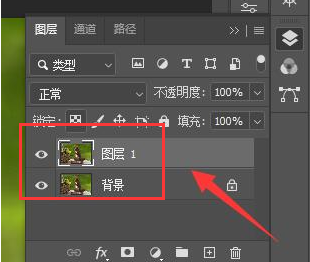
1.首先,在ps软件中导入图片素材后,按下键盘的Ctrl+J键复制一个相同图层
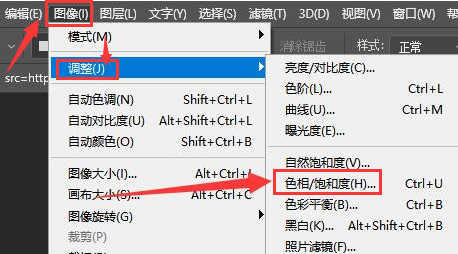
2.然后,在图像菜单的调整一栏中,点击色相饱和度按钮
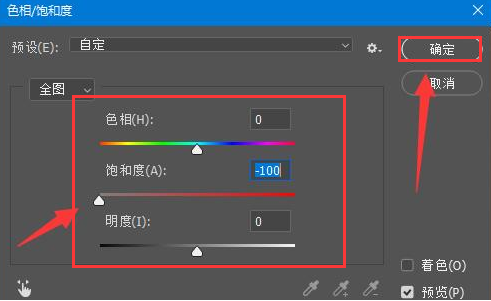
3.接着,在打开的面板编辑窗口中,将饱和度参数调整为-100,点击确定保存
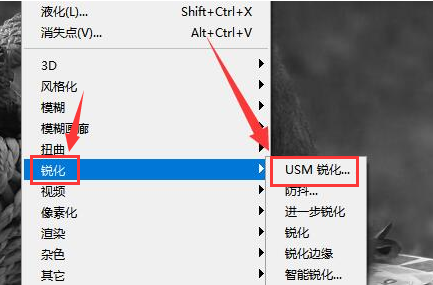
4.随后,在滤镜菜单的锐化栏目中,点击添加USM锐化效果
5.之后,拷贝一份锐化处理后的图层
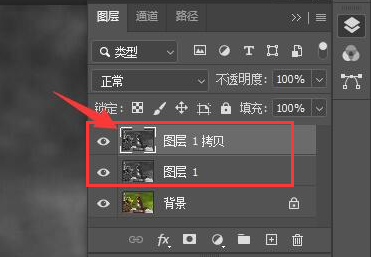
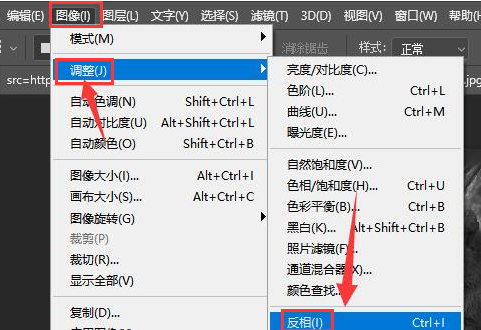
6.选中新图层,添加图像反相效果
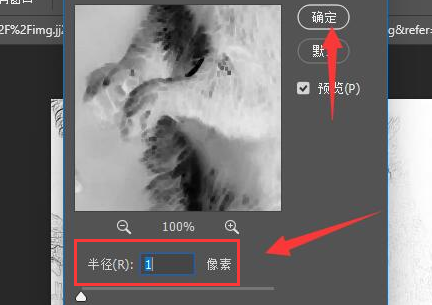
7.最后,为图层添加半径为1像素的最小值滤镜,最后合并所有图层即可
以上就是小编带来的ps制作线稿图片教程,希望通过本篇教程的学习,可以帮助到大家哦。
版权声明:本文章为网络收集,不代表本站立场。文章及其配图仅供学习分享之用,如有内容图片侵权或者其他问题,请联系本站作侵删。